



Fachwissen · Anlagenmonitoring
Fronius Solar.web für Installateure: Anlage anlegen, Rechte übergeben, Fehler aus der Ferne finden
Solar.web ist das kostenlose Online-Monitoring von Fronius. Für Installationsbetriebe ist es mehr als eine Ertragsanzeige: Hier legen Sie Anlagen an, verwalten Zugriffsrechte, erhalten Servicemeldungen und spielen Updates aus der Ferne ein. Diese Seite fasst zusammen, worauf es bei Inbetriebnahme, Übergabe und Service ankommt.
Stand: Oktober 2026 · Lesezeit ca. 8 Minuten · Grundlage: Fronius-Dokumentation

Auf einen Blick
|
Inhalt |
Was ist Fronius Solar.web?
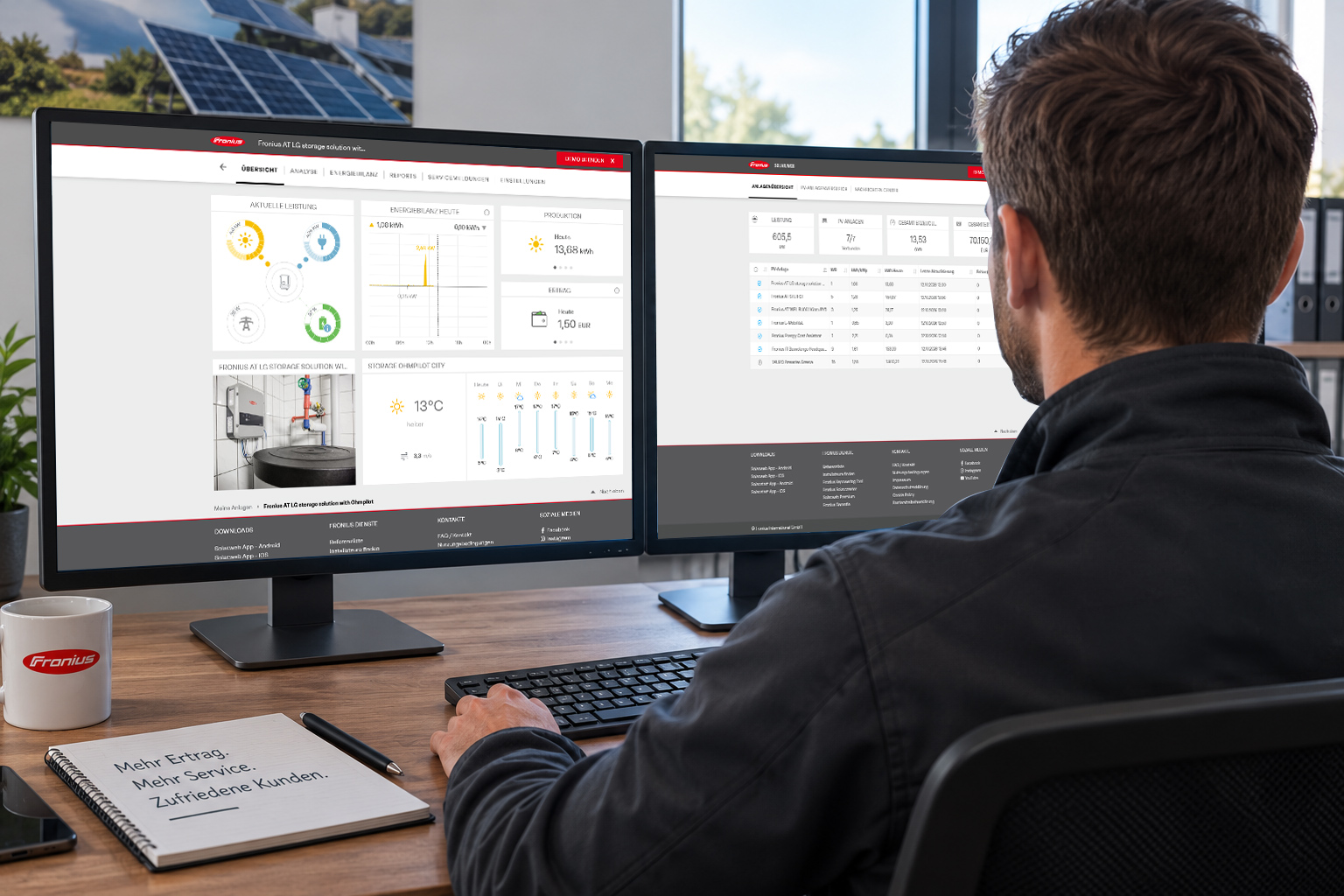
Solar.web ist die Monitoring-Plattform von Fronius für Anlagenbesitzer und Installateure. Sie zeigt die installierte Leistung, aktuelle Tageswerte, den PV-Ertrag und – mit einem Fronius Smart Meter – auch den Energieverbrauch. Bei Anlagenfehlern verschickt Solar.web automatisch Benachrichtigungen. Störungen fallen so früher auf, Ausfallzeiten bleiben kürzer.
Erreichbar ist die Plattform im Browser unter solarweb.com und über die App „Fronius Solar.web“ für Smartphone und Tablet. Für beide gilt dasselbe Fronius-Konto.
Solar.web Basic oder Premium: Was ist kostenlos?
Die Basisversion deckt alles ab, was Sie für Inbetriebnahme, Übergabe und Service brauchen. Premium ergänzt Prognose- und Optimierungsfunktionen, die vor allem für Anlagen mit Speicher interessant sind.
| Funktion | Basic | Premium |
|---|---|---|
| Aktuelle Anlagendaten und Funktionsprüfung | ✓ | ✓ |
| Ertrags- und Verbrauchsanalyse | ✓ | ✓ |
| Automatische Servicemeldungen | ✓ | ✓ |
| Fernzugriff auf Wechselrichter-Einstellungen | ✓ | ✓ |
| Batteriesteuerung | ✓ | ✓ |
| Produktionsvorhersage | – | ✓ |
| Präsentationsmodus (Anlagendaten auf einer Website einbinden) | – | ✓ |
| Energiekosten-Assistent | – | ✓ |
Konditionen für Installateure: Fronius System Partner (FSP und FSP Plus) erhalten Solar.web Premium kostenlos, Fronius Trained Installer bekommen 50 % Rabatt. Den aktuellen Endkundenpreis für Premium nennt Fronius.
Voraussetzungen für Solar.web
DatenkommunikationBei SnapINvertern und der GEN24-Plus-Serie ab Werk integriert, bei anderen Modellen nachrüstbar. |
InternetverbindungPer LAN oder WLAN. Bei WLAN sollte der Wechselrichter mindestens zwei von vier Balken Signal zeigen. |
Fronius Smart MeterNötig, damit Solar.web den Stromverbrauch des Haushalts anzeigen kann. |
Fronius-KontoKostenlose Registrierung, gilt für Website und App. Erst nach vollständig abgeschlossener Registrierung lassen sich Rechte zuweisen. |
Anlage in Solar.web anlegen
|
1 |
Inbetriebnahme mit Fronius Solar.startMit der App konfigurieren Sie GEN24, Reserva, Smart Meter und Ohmpilot Schritt für Schritt per Smartphone und spielen direkt die aktuelle Software auf. Bei der Erstinbetriebnahme wird die Anlage in der Regel automatisch in Solar.web angelegt. |
|
2 |
Bei Bedarf manuell hinzufügenTaucht die Anlage nicht auf, fügen Sie sie in Solar.web über „Anlage hinzufügen“ hinzu. Je nach Gerät brauchen Sie dafür:
|
|
3 |
Komponenten prüfenKontrollieren Sie unter Einstellungen → Komponenten, ob Smart Meter, Speicher und weitere Geräte erkannt sind. Sonst fehlen später Verbrauchs- oder Archivdaten. |
„Datalogger-ID bereits in Verwendung“? Dann ist die Anlage schon einem anderen Konto zugeordnet, etwa dem eines Kollegen oder des Kunden. Klären Sie zuerst, wer Besitzer ist, und lassen Sie sich die nötigen Rechte übertragen.
Rechte verwalten und Anlage an den Kunden übergeben
Das Konto, mit dem die Anlage zuerst in Betrieb genommen wird, wird automatisch Besitzer – meist also Ihr Betriebskonto. Solar.web kennt drei Rollen:
BesitzerVoller Zugriff. Kann Anlagenwarte hinzufügen und den Besitz übertragen. |
AnlagenwartDarf die meisten Einstellungen ändern und Gäste hinzufügen. |
GastNur Lesezugriff auf die Anlagendaten. |
So übergeben Sie die Anlage sauber
- Der Kunde registriert sich vollständig in Solar.web – vorher lassen sich ihm keine Rechte zuweisen.
- Sie übertragen den Besitz unter Einstellungen → Besitzerwechsel auf das Konto des Kunden.
- Der Kunde trägt Ihren Betrieb unter Einstellungen → Rechte als Anlagenwart ein. Nur der Besitzer kann Anlagenwarte hinzufügen.
Praxistipp: Besprechen Sie den dritten Schritt direkt bei der Übergabe. Als Anlagenwart erhalten Sie weiter Servicemeldungen und können aus der Ferne helfen – ohne dass der Kunde seine Zugangsdaten teilen muss.
Service aus der Ferne: was Solar.web Installateuren spart
Viele Anfahrten lassen sich mit Solar.web vermeiden. Diese Funktionen stehen schon in der kostenlosen Basisversion bereit:
ServicemeldungenAutomatische Benachrichtigung bei Anlagenfehlern – oft bevor der Kunde etwas merkt. |
FernzugriffEinstellungen an GEN24, Verto und Tauro direkt über Solar.web ändern. |
Online-UpdatesFirmware-Updates aus der Ferne einspielen, damit Anlagen aktuell bleiben. |
FehleranalyseErste Analyse im Tool. Daten lassen sich für den Fronius Tech Support bereitstellen, das beschleunigt die Fehlersuche. |
Energiekosten-Assistent: Speicher nach Strompreis steuern
Der Energiekosten-Assistent ist die wichtigste Premium-Funktion für Anlagen mit Speicher. Er wertet laufend die erwartete PV-Produktion, den Verbrauch sowie die aktuellen Bezugs- und Einspeisetarife aus und passt die Speicherstrategie daran an. Laut Fronius lassen sich so bis zu 14,7 % Stromkosten sparen (Vergleich von 110 Systemen mit und ohne Assistent).
Was der Assistent macht
|
Voraussetzungen in Deutschland
|
Fehlerhilfe: wenn Solar.web keine Daten zeigt
Anlage ist offline
Typische Ursachen: unterbrochene Netzwerkverbindung, geändertes WLAN-Passwort oder neuer Router, keine Internetanbindung bei der Inbetriebnahme, zu schwaches WLAN.
Vorgehen: Batterie ausschalten, Wechselrichter AC- und DC-seitig trennen, Router kurz vom Strom nehmen, dann alles wieder einschalten. Zeigt der Wechselrichter weniger als zwei von vier WLAN-Balken, helfen ein Repeater oder ein LAN-Kabel.
Archivdaten fehlen
Prüfen Sie unter Einstellungen → Komponenten, ob alle Geräte erkannt sind. Bei SnapINvertern zusätzlich lokal Datum, Uhrzeit und das Senden der Archivdaten kontrollieren.
Remote-Update fehlgeschlagen
Internetverbindung der Anlage prüfen und das Update später erneut starten.
Kunde kann nichts einstellen
Er hat vermutlich nur die Gastrolle. Als Besitzer weisen Sie ihm unter Einstellungen → Rechte eine passende Rolle zu oder übertragen den Besitz.
Anmeldung klappt nicht
Zuerst „Passwort vergessen?“ nutzen. Hilft das nicht, den Fronius-Kundenservice über das Kontaktformular anschreiben.
Fronius-Apps für Installateure im Überblick
| App | Wofür |
|---|---|
| Fronius Solar.start | Inbetriebnahme und Konfiguration von GEN24, Reserva, Smart Meter und Ohmpilot; Software-Update bei der Inbetriebnahme |
| Fronius Solar.web | Monitoring, Rechteverwaltung, Fernzugriff und Servicemeldungen – als App und unter solarweb.com |
| Fronius Solar.SOS | Fehleranalyse per State Code oder Seriennummer, Reparatur anstoßen, Austauschkomponenten anfordern – als App und am Desktop |
Die früheren Apps Solar.web PRO und Solar.web live hat Fronius aus den App Stores genommen.
Fronius-Komponenten bei EWS
GEN24 Plus, Verto, Reserva und Smart Meter erhalten Sie als EWS-Partner im QuickShop. Unsere Fachberatung hilft bei Auslegung und Inbetriebnahme.
Häufige Fragen zu Fronius Solar.web
Ist Fronius Solar.web kostenlos?
Ja, die Basisversion ist kostenlos und enthält Monitoring, Servicemeldungen und Fernzugriff. Kostenpflichtig ist Solar.web Premium mit Produktionsvorhersage, Präsentationsmodus und Energiekosten-Assistent.
Wie füge ich eine Anlage in Solar.web hinzu?
Meist legt Solar.web die Anlage bei der Erstinbetriebnahme automatisch an. Manuell brauchen Sie bei SnapINvertern die Datalogger-ID (beginnt mit 239 oder 240), bei GEN24, Tauro, Verto und Argeno den V.Code vom Typenschild.
Wer ist Besitzer einer Anlage in Solar.web?
Das Konto, mit dem die Anlage zuerst in Betrieb genommen wurde – häufig das des Installateurs. Den Besitz übertragen Sie unter Einstellungen → Besitzerwechsel.
Warum ist meine Anlage in Solar.web offline?
Meist ist die Netzwerkverbindung unterbrochen, etwa durch einen neuen Router oder ein geändertes WLAN-Passwort, oder das WLAN-Signal ist zu schwach. Ein geordneter Neustart von Batterie, Wechselrichter und Router hilft oft; bei schwachem Signal ein Repeater oder LAN-Kabel.
Brauche ich Premium für die Batteriesteuerung?
Nein. Die Batteriesteuerung funktioniert ohne Premium. Premium ist nur für den Energiekosten-Assistenten nötig, der den Speicher nach Strompreis steuert.
Welche Fronius-Wechselrichter lassen sich aus der Ferne konfigurieren?
Fernzugriff auf die Einstellungen bietet Solar.web für GEN24, Verto und Tauro.
Bekommen Installateure Solar.web Premium günstiger?
Ja. Fronius System Partner und System Partner Plus erhalten Premium kostenlos, Fronius Trained Installer 50 % Rabatt.
Wie zeige ich Anlagendaten auf meiner Website?
Über den Präsentationsmodus von Solar.web Premium. Bei der Einbindung geben Sie die Domain Ihrer Website an.
Quellen: Fronius: PV-Anlagen-Monitoring Solar.web · Fronius: Support Solar.web · Fronius: Energiekosten-Assistent · Fronius System Partner · Fronius Solar.start
Funktionen und Konditionen können sich ändern; maßgeblich sind die Angaben von Fronius.